

J:COMのインターネット回線を使っていて、「Wi-Fiルーターは借りるべき?それとも自分で買ったほうがいい?」と悩む人は多いです。
 J:COMガール
実際、J:COMではWi-Fiルーターを無料でレンタルできる一方、自前で高性能なルーターを使うことも可能です。
この記事では、J:COMのレンタルルーターと自前ルーターの違いをわかりやすく比較し、あなたに合った選び方を解説します。
さらに、おすすめの市販ルーターや設定方法も紹介しますので、J:COMユーザーの方はぜひ参考にしてください。
- J:COMレンタルルーターの特徴とメリット・デメリット
- 自前ルーターを選ぶべき人の条件と注意点
- J:COMにおすすめの市販ルーターと接続・設定手順
\ネット・テレビの料金を確認/
J:COMの主要プランはWi-Fi付き。追加機器の料金は別に確認
J:COMガールまずは契約中のコースと、貸し出される機器の型番を確認しましょう。Wi-Fi込みのプランでも、メッシュ用の追加機器は有料の場合があります。
\ネット・テレビの料金を確認/
J:COMのモデムにはWi-Fi機能が標準搭載されている
多くのJ:COMのモデム(回線終端装置)には、最初からWi-Fiルーターの機能が内蔵されています。
そのため、別途ルーターを用意しなくても、無線LANでインターネットに接続できます。
機器を配線し、案内に従って初期設定すればWi-Fiを利用できます。設定方法は機種によって異なります。
初心者や機械が苦手な人にも安心です。
主要プランではルーターが無料でレンタルできる
J:COMの「1Gコース」や「320Mコース」など、ほとんどのプランでは、ルーター機能付きのモデムが無料レンタルされています。
追加料金は不要なので、最初の費用や月額料金を抑えたい人にぴったりです。
特別な申込みをしなくても自動でレンタルされる点も便利です。
コスト重視の方にはうれしいサービスです。
レンタル機器の性能はコースと型番によって異なる
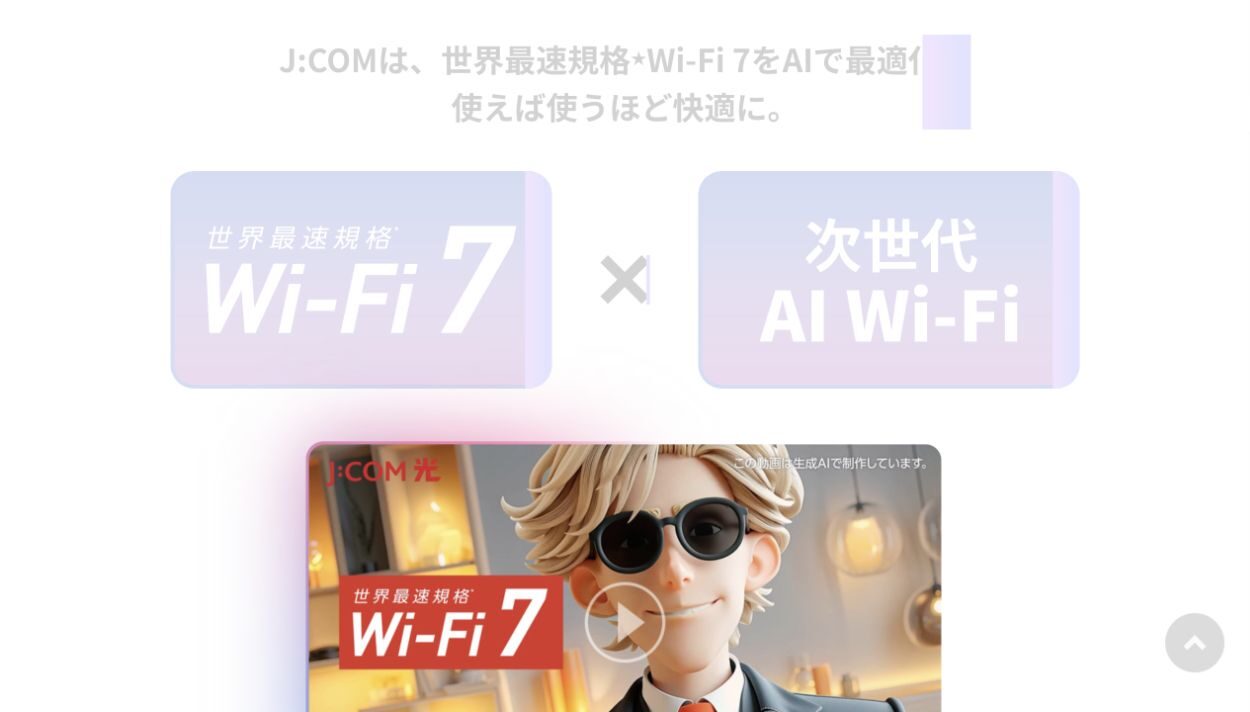
レンタル機器の性能は一律ではありません。J:COM 光では、対応コース・エリアでWi-Fi 7対応機器が提供されています。
古い機器を使っている場合は、対応するWi-Fi規格やLANポートの速度を確認してください。交換できるかJ:COMへ相談する方法もあります。
メッシュWi-Fiは有料オプションで広範囲に電波が届く
J:COMでは、Wi-Fiの電波が届きにくい場所向けに、中継機やメッシュWi-Fi機器もレンタルで提供しています。
たとえばPlumeという機器を使えば、広い家や2階建ての住宅でも安定した通信が可能になります。
2026年9月14日時点の公式案内では、メッシュWi-Fiは月額1台550円(税込)の有料オプションです。契約状況によって料金が異なる場合があります。
自宅のWi-Fiが弱いと感じている人は、レンタルの範囲で改善できる可能性もあります。
機器ごとの接続案内があり、設定を相談できる
初期設定の手順は機器によって異なります。機器の案内書や、MY J:COM・メッシュWi-Fiアプリの手順に従って接続しましょう。
SSIDやパスワードも印刷されたシールで貼ってあるので、スマホやパソコンで簡単に接続可能です。
機械が苦手な人や高齢者の方にもおすすめです。
トラブルがあっても、J:COMのサポートが対応してくれます。
レンタルと自前の違いを5つの視点で比較
J:COMガールここでは、J:COMのレンタルルーターと自前ルーターを、費用・性能・設定の手軽さ・サポート・返却リスクの5つの視点で比較します。
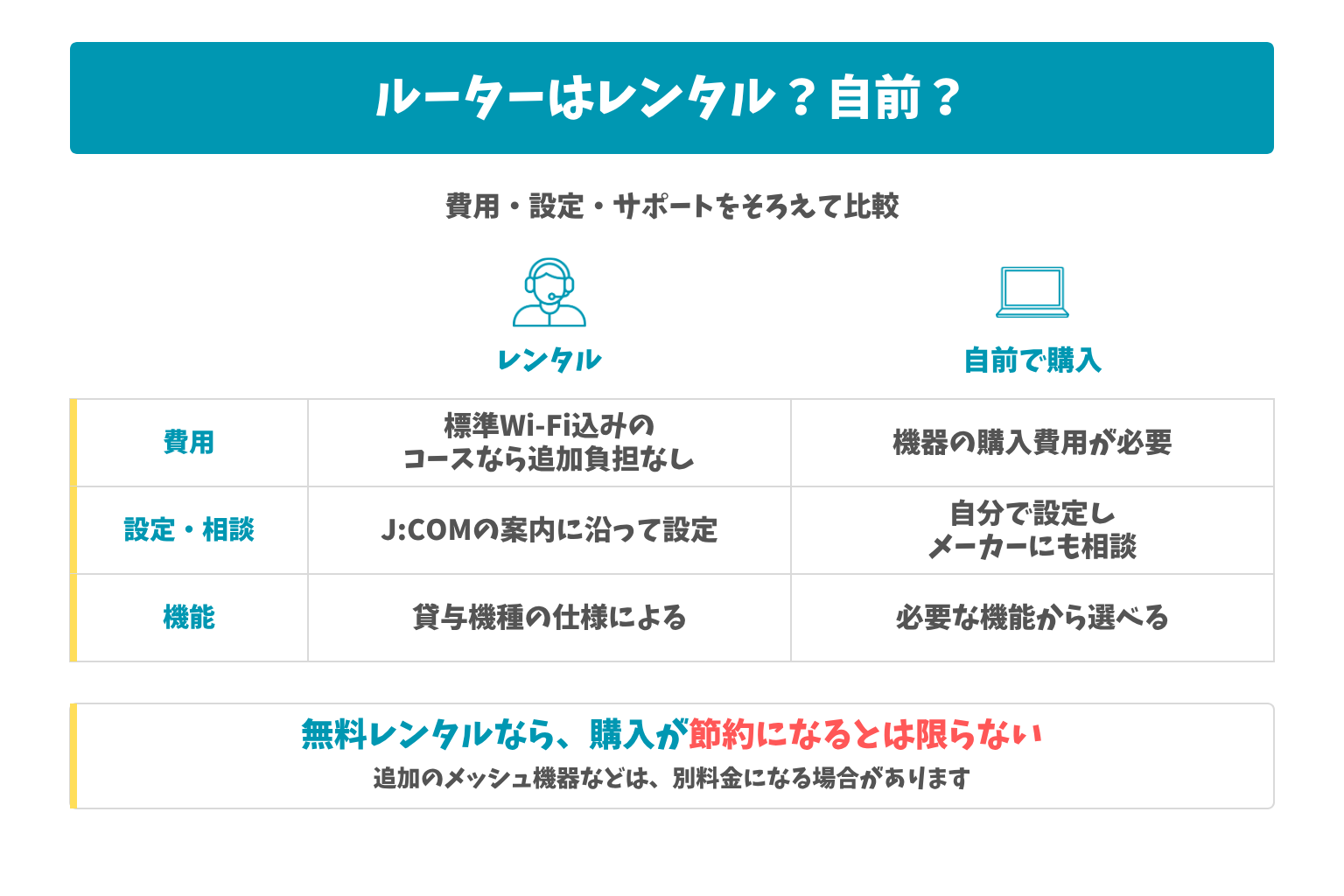
| 比較項目 | レンタルルーター | 自前ルーター |
|---|---|---|
| 費用 | 初期費用0円・月額無料 | 購入費用が必要。有料レンタルとは総額で比較 |
| 性能 | 機種・コースによる。Wi-Fi 7対応もあり | Wi-Fi 6/7など高性能モデルが豊富 |
| 設定の手軽さ | 機種に応じた接続・初期設定が必要 | 自分で初期設定が必要 |
| サポート | J:COMが一括で対応 | メーカー保証中心・自己対応多め |
| 解約時 | 返却忘れ・破損で請求リスクあり | 他社回線でもそのまま利用可能 |
無料レンタルなら追加の購入費用を抑えられる
Wi-Fi機器を追加料金なしで借りられる契約なら、市販品を購入するほうが費用は増えます。無料レンタルとの比較では、価格だけでなく必要な機能があるかで判断しましょう。
有料のメッシュWi-Fiと比較する場合は、必要台数と利用期間をそろえて、レンタル総額と購入額を比べてください。
性能面では自前ルーターならWi-Fi6など高性能機種が選べる
市販のWi-Fiルーターは、最新のWi-Fi 6やWi-Fi 6E、さらにはWi-Fi 7に対応した高性能モデルが多数あります。
これらは同時接続台数や通信速度に優れ、大容量通信やオンラインゲームにも対応可能です。
市販品を選ぶ場合は、レンタル機器より必要な機能が増えるか、LANポートやWi-Fiの規格が回線と端末に合っているかを確認しましょう。
快適な通信環境を求める人におすすめです。
設定の手軽さはレンタルに軍配、自前は自由度が高い
レンタル機器はJ:COMの案内に沿って設定でき、困ったときに回線と機器をまとめて相談できます。
一方で、市販ルーターは初期設定が必要ですが、細かいカスタマイズやセキュリティ設定が自由にできます。
VPNやポート開放、QoSなど、上級者にはうれしい機能も多数搭載されています。
手軽さを取るか、自由度を取るかで選びましょう。
サポート面では回線と貸与機器をまとめて相談できる
レンタル機器の故障はJ:COMへ相談できます。故障原因や破損状況によって費用の扱いが異なるため、無条件に無料交換とは考えないようにしましょう。
自前ルーターの場合は、メーカー保証はあるものの、トラブル時は自分で対応する必要があります。
サポートの充実度を重視する人には、レンタルがおすすめです。
初心者や高齢者には特に向いています。
解約時の返却リスクはレンタル、自前はそのまま使用可能
J:COMを解約した場合、レンタル機器は必ず返却しなければなりません。
返却忘れや破損があると、違約金や弁償金が発生する可能性もあります。
一方で、自前のルーターはそのまま他社回線でも使えるため、資産として残ります。
引っ越しや回線変更の予定がある人には、自前ルーターが便利です。
こんな人は自前ルーターを選ぶべき
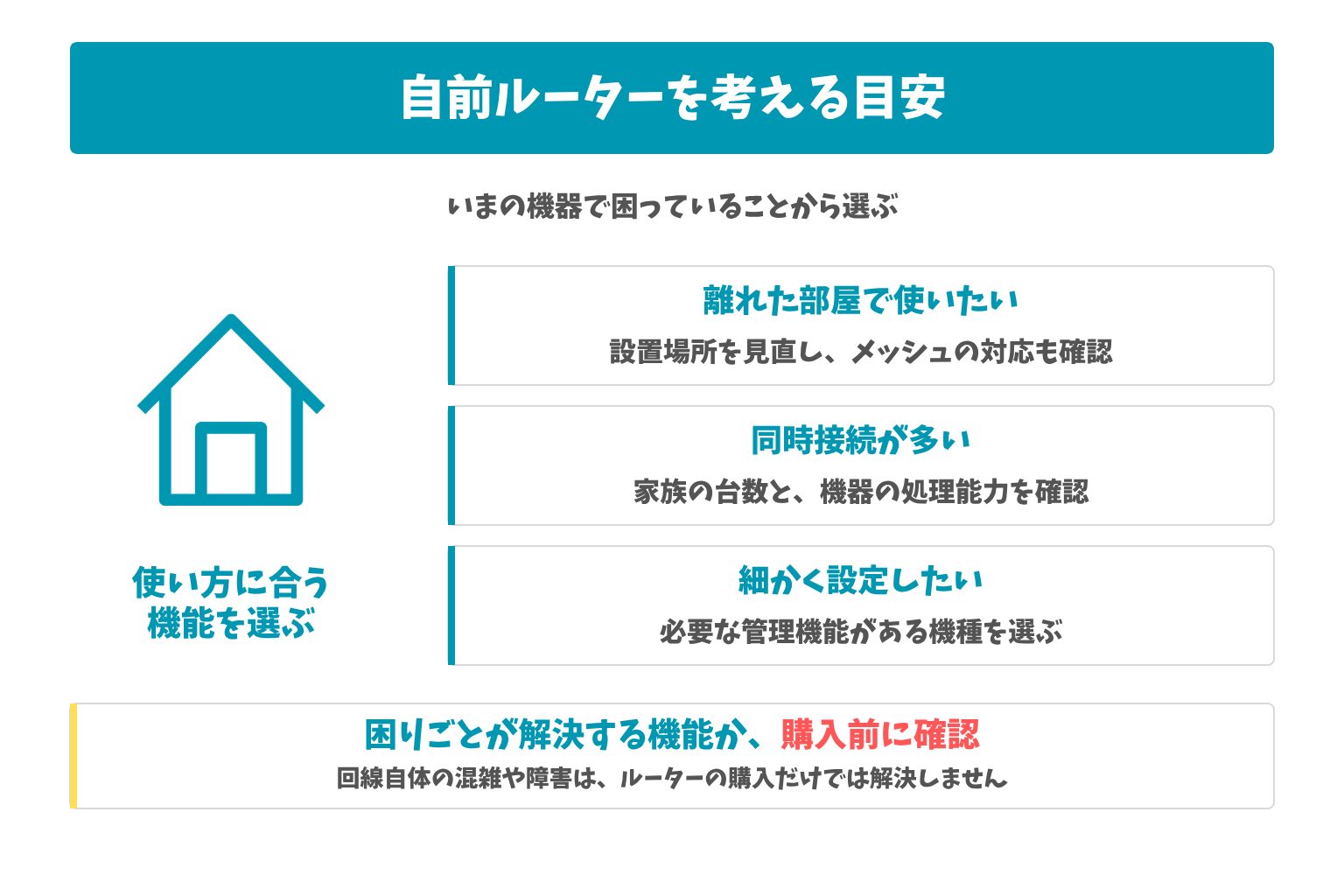
J:COMガール以下のような条件に当てはまる人は、自前ルーターの導入を検討する価値があります。
1Gbps以上の高速プランを契約している
J:COMの「1Gコース」など、高速通信プランを利用している人は、高性能な自前ルーターを使うことで真価を発揮できます。
レンタル機器では速度の上限に達しない場合もあるため、注意が必要です。
回線の力をしっかり活かしたいなら、高速対応ルーターを選びましょう。
速度にこだわる人にはおすすめです。
戸建てや広い間取りで電波が届きにくい
広い家や壁の多い建物では、メッシュWi-Fiや機器の配置見直しで改善できる場合があります。市販品とレンタルのどちらが適するかは、機器と設置環境によります。
電波が届かず困っている場合は、自前機器の導入で解決することが多いです。
特に2階建てや鉄筋住宅ではWi-Fi環境が不安定になりがちなので注意が必要です。
メッシュ機能付きのルーターもおすすめです。
複数台同時接続が多く、通信が安定しない
家族みんなでスマホ・タブレット・テレビを使っていると、レンタルルーターでは負荷がかかりやすいです。
自前のルーターなら同時接続台数が多くても安定した通信が可能です。
特にテレワークやオンライン学習がある家庭では効果を発揮します。
ストレスの少ないネット環境を求める人にぴったりです。
VPNや細かな通信設定など高度な機能が必要
NASへのアクセス、VPN接続、ポート転送などの設定を使いたい場合は、市販ルーターの方が柔軟です。
高度なネットワーク構成を求める人には必須の選択となります。
法人用途や技術に詳しい方には、自前機器が圧倒的におすすめです。
将来を見据えたネットワーク構築にも向いています。
長期的にランニングコストを抑えたい
有料オプション機器を長く借りる予定なら、市販品との総額比較も役立ちます。無料で借りられる機器を置き換えても、月額料金が下がるとは限りません。
プラン変更や回線乗り換え時にも再利用できます。
購入額と、不要になるレンタル料金を比べて判断しましょう。
節約志向の人にも人気の選択肢です。
- 高速プラン・複数台同時接続でネットをよく使う
- VPNやNASなど高度な機能も使いたい
- 数年以上使う前提でランニングコストを抑えたい
J:COMにおすすめの市販Wi-Fiルーター3選
ここでは、J:COMのインターネット回線で快適に使えるおすすめの市販Wi-Fiルーターを3つご紹介します。
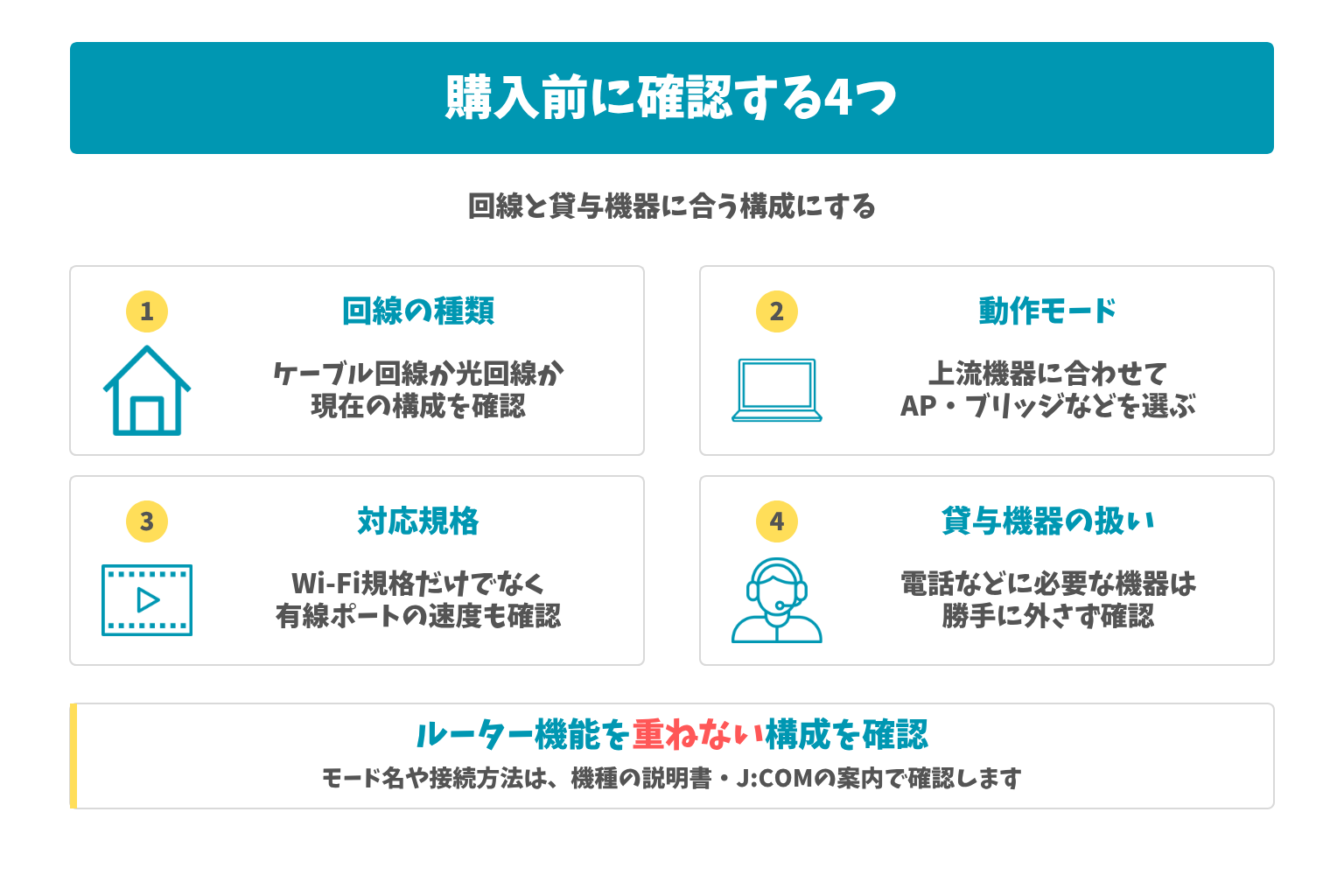
いずれも安定性・速度・価格のバランスがよく、初心者でも扱いやすい製品なので、ぜひ参考にしてください。
バッファロー製:高性能でJ:COMと相性の良い定番モデル
バッファローのWi-Fiルーターは、日本国内で高いシェアを誇る定番メーカーです。
J:COMとの相性も良好で、多くのユーザーが安定した接続を実現しています。
WSR-3200AX4SなどのWi-Fi 6対応機種もありますが、メーカーから後継モデルが出ています。必要な性能と販売・サポート状況を確認してください。
アプリでの設定も簡単で、初心者でも扱いやすい点が魅力です。
NEC製:広い家でも安定した通信が可能なハイパワー機
NECの「Aterm」シリーズは、電波の飛距離が長く、戸建て住宅や広い間取りでも快適な通信環境を作れます。
Aterm WX3000HP2はWi-Fi 6対応ですが、メッシュ中継機能には対応していません。メッシュ構成を組む場合は、対応機種と組み合わせを公式情報で確認してください。
Wi-Fi 6対応で複数台の同時接続にも強く、テレワークやオンライン学習にもぴったりです。
安心の国内サポートもポイントです。
エレコム製:複数台接続に強く家族利用にも最適
エレコムのWi-Fiルーターは、接続台数が多い家庭に向けた機能が充実しています。
たとえば「WRC-X3200GST3」はWi-Fi 6対応ですが、メーカーでの販売は終了しています。これから購入する場合は、現行製品の対応規格とサポート状況を確認しましょう。
同時に複数のスマホやPCを使っても速度が落ちにくく、家族全員が快適にネットを使えます。
価格も比較的リーズナブルで、コスパに優れています。
自前ルーターの接続・設定方法も簡単
J:COMガール自前ルーターの接続方法は、J:COMの回線方式と貸与機器によって異なります。先に市販機器を使えるか、どちらの機器をルーターモードにするか確認しましょう。
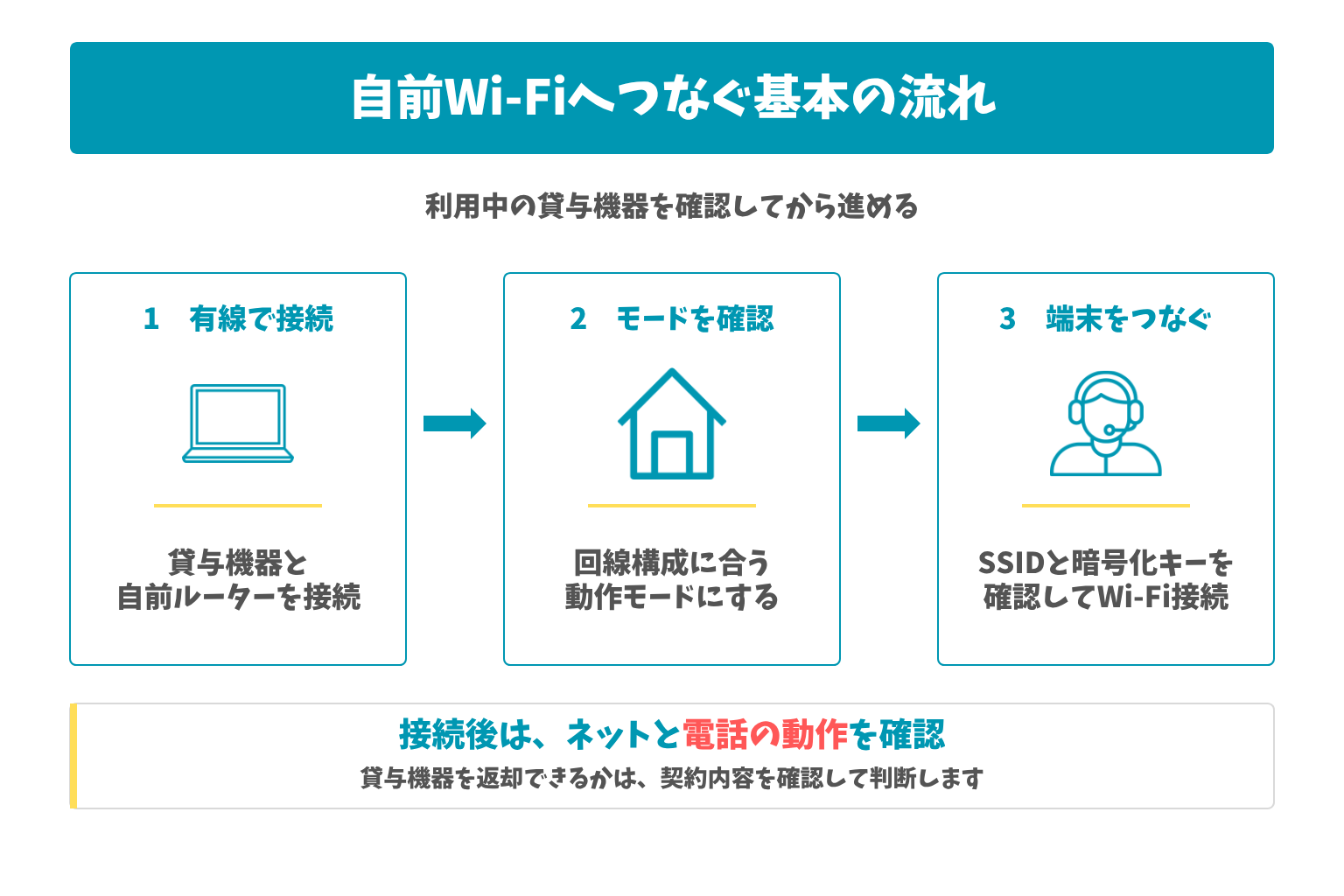
J:COMモデムと市販ルーターをLANケーブルで接続
まずは、J:COMから提供されているモデムと、購入したルーターをLANケーブルでつなぎます。
接続するポートはルーターの動作モードや機種によって異なります。市販ルーターの説明書にある、モデム・ホームゲートウェイとの接続図に従ってください。
ルーターの電源を入れてSSIDを選択するだけ
接続が完了したら、ルーターの電源を入れます。
その後、スマホやパソコンのWi-Fi設定画面を開き、ルーターに記載されたSSID(ネットワーク名)を選択します。
ほとんどのルーターは自動でインターネットに接続します。
暗号化キーを入力すれば接続完了
Wi-Fi接続時にパスワード(暗号化キー)の入力を求められるので、ルーターに貼られているシールのキーを入力します。
正しく入力すれば、Wi-Fiが利用可能になります。
設定が完了すれば、スマホ・パソコン・ゲーム機などあらゆる機器が使えるようになります。
必要に応じてルーターの設定画面でカスタマイズ可能
さらに詳しく設定したい場合は、ルーターの管理画面にアクセスしてカスタマイズもできます。
たとえばSSIDの変更、接続制限、ペアレンタルコントロールなどが設定可能です。
管理画面へのアクセス方法は、ルーターの説明書に書かれています。
難しい設定は不要ですが、使いこなせばより便利になります。
電話用機器は自己判断で外さず、接続構成を確認
電話用の機器を含め、必要な貸与機器は契約によって異なります。市販ルーターを使う場合も、電話用機器やホームゲートウェイを自己判断で外さないでください。
貸与機器のルーター機能を使う場合は、市販ルーター側のAP・ブリッジモードを検討します。切り替え可否と接続方法は、それぞれの説明書で確認しましょう。
設定は機種によって異なるため、説明書やJ:COMサポートを参考に行いましょう。
正しく設定すれば、ネットも電話も問題なく使えます。
- モデムとルーターをLANケーブルで接続
- ルーターの電源を入れてSSIDを選択
- 暗号化キーを入力して接続完了
まとめ|通常利用ならレンタルで十分、高速・安定性重視なら自前ルーターがおすすめ

手軽さとサポートを重視するならレンタル、高速性や拡張性を重視するなら自前ルーターが候補です。利用環境と予算で選びましょう。
料金やキャンペーンは変わることがあります。申し込み時に公式サイトで条件を確認してください。
- Wi-Fi付きプランなら機器の購入費用を抑えられる。規格と設定方法は型番で確認
- 高速通信・複数台接続・広い家での利用・高度な設定が必要な場合は、自前の高性能ルーターを導入した方が快適
- 無料レンタルの性能を確認し、足りない機能があれば市販品を比較する
J:COMでは、基本的なWi-Fi利用ならレンタル機器で十分です。
機器の案内やサポートを使いながら設定したい人には、レンタルが向いています。
一方で、高速通信や複数台接続、広い家での利用などを考えるなら、自前の高性能ルーターを導入した方が快適です。
\ネット・テレビの料金を確認/


参考リンク
J:COM公式:次世代 AI Wi-Fi
J:COM公式:J:COM NET オプション・周辺機器
Aterm公式:WX3000HP2の機能
TP-Link公式:AP・ブリッジモード









コメントを残す